Synchronizované vzory ve WordPressu: 1 místo, celý web
Odběratelka WordPressita napsala:
Mám šablonu Kadence a sama teď dělám větší redesign. Limituje mě, že mnoho parametrů z designu nelze upravit z 1 místa, tedy když si nechci psát vlastní CSS. Jo, písmo, barvy nebo šířka stránky jo. Ale mám další prvky na webu, např. infografiku, 3 sloupce vedle sebe s nabídkou balíčků.

Publikováno: 14. 9. 2026
Nevíš náhodou, zda by nějaká WP šablona toto uměla (tj. jednou nastavím design infoboxů a všude jej budu vkládat jednotně, když se jej rozhodnu změnit, upravit šířku ohraničení nebo cokoliv, změním na 1 místě)? Nebo chci v rámci WordPressu moc?
Tohle umí i čistý WordPress. Jmenuje se to Vzory a najdeš to přes klávesovou zkratku CTRL + K, čímž se otevře editační okono, do kterého stačí napsat “vzory” (pro WP v CZ) nebo ”patterns” (pro WP v EN).
odbočka ke "správné" tvorbě webu
Často na webech vídám obsah stavěný jen v builderu (Elelementor, Divi, Oxygen, whatever). Včetně jednotlivých příspěvků. To není dobře.
Builder by měl sloužit na vyvtoření stránek a šablon pro příspěvky. Příspěvky samotné by v něm vůbec neměly být dělané. Ty by měly být v základním WordPress obsahovém editoru - Gutenberg. Proč?
- Jednou nastavená šablona příspěvku je jednotná. Jdou v ní dělat změny (například v patičce článku měnit tlačítka, odkazy na další články atd.). Změna možná z jednoho místa. Vlastně ve shodě s dotazem čtenářky.
- Kopírování pořád té samé struktury příspěvku v builderu (namísto vytváření jen nového obsahu) vede k boptnání databáze. Časem to povede (minimálně) ke zpomalené admistraci WP, v horším případě k pomalému webu i pro návštěvníky.
- Majitel si zadělává na vendor lock-in = je plně závislý na builderu a změna na jiný je bolestná. Namísto přestavění stránek a šablony, kde se obsah příspěvků zobrazuje dle nového rozložení, se musí oddělovat obsah příspěvků od vzhledu a dalších nastavení builderu (manuálně nebo to nějak louskat s AI - v obou případech je to ale zbytečné).
A teď už k těm vzorům.
Typy vzorů
Existují 3 tipy vzorů. Můžeme se na ně dívat jako na nadpisy ve Wordu:
- Synchronizovaný vzor - táhne si vazbu na originál → změny originálu se projeví všude po webu. Například: změna barvy písma a jeho velikost, pozadí bloku atd.
- Nesynchronizovaný vzor - vkládá se z jednoho místa bez vazby na originál. Žije samostatně na každé stránce. Změna v centrálním úložišti vzorů ovlivní jen budoucí vkládání, staré nechává.
- “Hybridem” je synchronizovaný vzor s povolením přepisování námi zvolených bloků. Například: pokud povolíme úprava textu tlačítka, můžeme mít na každé stránce jiný popisek a zároveň měnit z centrálního úložiště vzorů jeho barvu nebo velikost textu.
Pojďme se podívat na jednotlivé vzory a možnosti jejich vkládání podrobněji.
Vzory ve WordPress
Vzory ve WordPress najdeme přes již zmíněné CTRL + K a napsání “vzory”.

Zobrazí se kupa defaultních vzorů. Jeden si můžeme vybrat a upravit ho. Nebo založit vlastní.
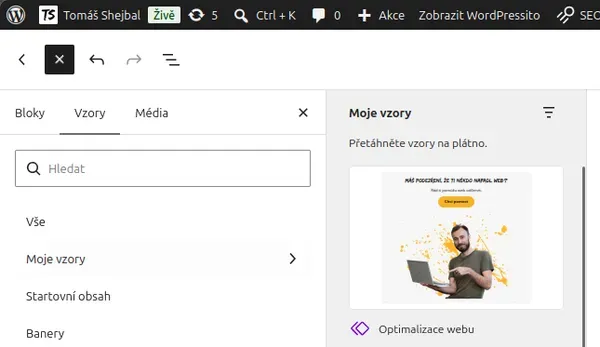
Vzory se ukládají do složky Moje vzory - viz obrázek.
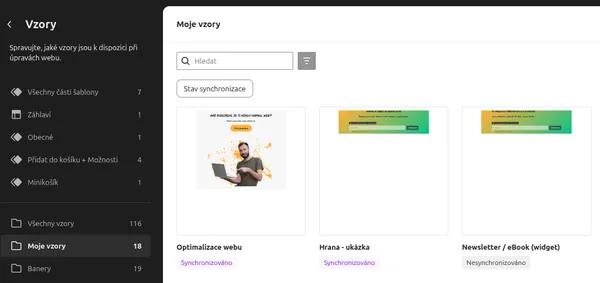
Synchronizované vzory ve WordPress
Po kliknutí na Přidat vzor se otevře Gutenberg editor - jak jsme zvyklí z editace příspěvků. Přepínačem Synchronizováno se volí mezi synchronizovaným a nesynchronizovaným typem vzorů.

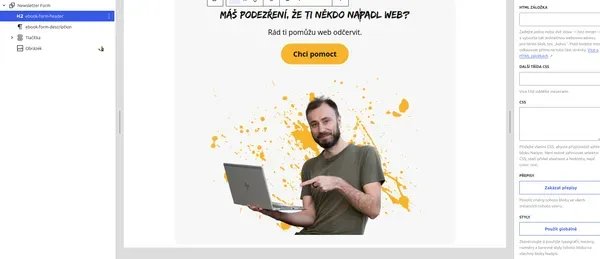
Po vytvoření vzoru a jeho uložení se dá používat v Gutenbergu (základní obsahový editor WordPress) během editace příspěvku.
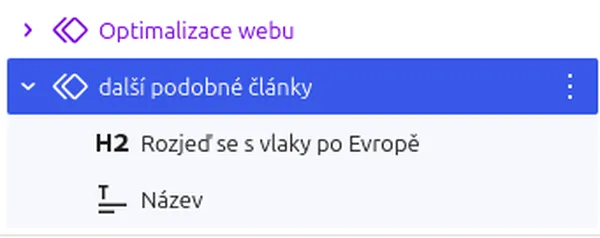
Vložený synchronizovaný vzor je v těle příspěvku označen:
- Fialovou barvou v levém navigačním okně.
- Fialovým ohraničením kolem vloženého bloku v těle stránky.


Synchronizované vzory s přepisovatelnými bloky
Ne všechny bloky jdou přepisovat. Texty, tlačítka nebo obrázky jdou.
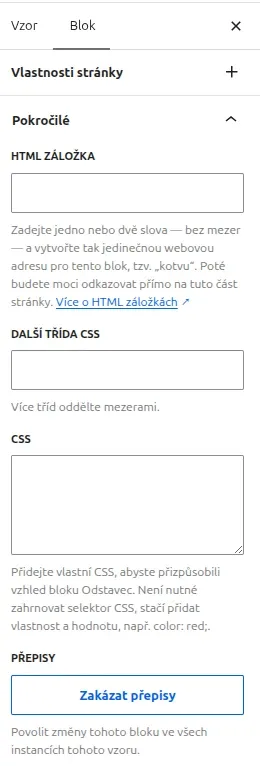
Příklad pro změnu nadpisu: Klikneme na nadpis a vpravo dole v nastavení bloku klikneme na Povolit přepisy. Vyskočí dialogové okno, kde přepis pojmenujeme, uložíme celý Vzor. Hotovo.
Po vytvoření přepisu se bude objevovat při kliknutí na prvek Zakázat přepisy.

Nesynchronizované vzory
Může jít o text “Přihlaste se k newsletteru” a tlačítko “To chci” s odkazem na newsletter. Texty i odkaz v tomto případě budou stejné navždy.
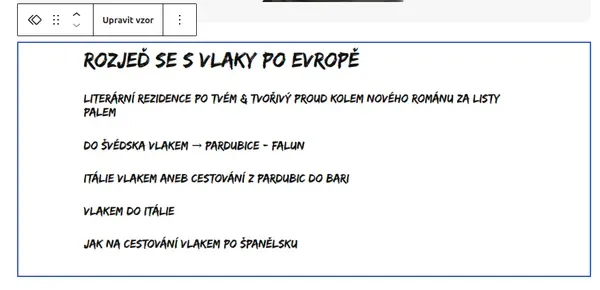
Jný příklad: Query Loop (viz článek Výpis příspěvků bez PHP a bez page builderu =Query Loop) - Smyčka přes příspěvky - neumožňuje přepisy například pro různé kategorie.
Pokud máš tedy jen jednu kategorii příspěvků, které chceš vkládat, můžeš použít synchronizované vzory.
Pokud máš kategorií víc, pak bys potřeboval/a pro každou kategorii jeden vzor. Nebo vytvoříš jeden, abys ho nemusel/a vytvářet pořád dokola a nastavíš vzor pro správnou kategorii.
Když mu rovnou přiřadíš CSS selektor nebo ID, může se to hodit v budoucnu pro nějaké strojové změny (třeba i s využitím AI). To jsou ty políčka HTML záložka a další třída CSS z obrázků výše. Pro zmíněný Query Loop může jít o název my-query-loop (jednou zvol a drž všude).
Vkládání vzorů do příspěvku
Vzory se vkládají během editace příspěvku jako kterýkoliv jiný blok. Namísto bloku překlikni na Vzory a najdi Moje vzory.
Klikni na vybraný vzor. Hotovo.
Vytvoření vzoru během editace příspěvku
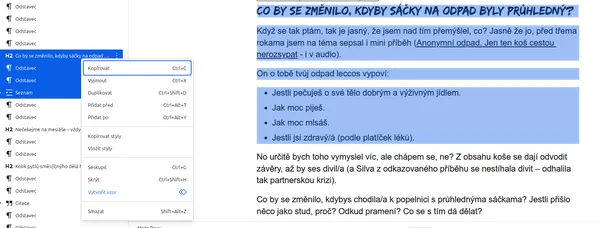
Vzor nemusíš vytvářet od nuly. Můžeš označit již vytvořené bloky (drž shift a klikni na první a poslední blok co má přijít do výběru), klikni na výběr pravým tlačítkem myši a zvol Vytvořit vzor.
Vyskočí na tebe stejné editační okno, jako při volbě nového vzoru z jejich centrálního úložiště.
WordPressito
Měsíční newsletter pro majitele webů, kteří chtějí, aby jejich WordPress spolehlivě fungoval.
Dozvíš se:
🔌 Tipy na užitečné pluginy a nástroje.
🆕 Novinky z WordPress světa.
💡 Praktické návody a rady.